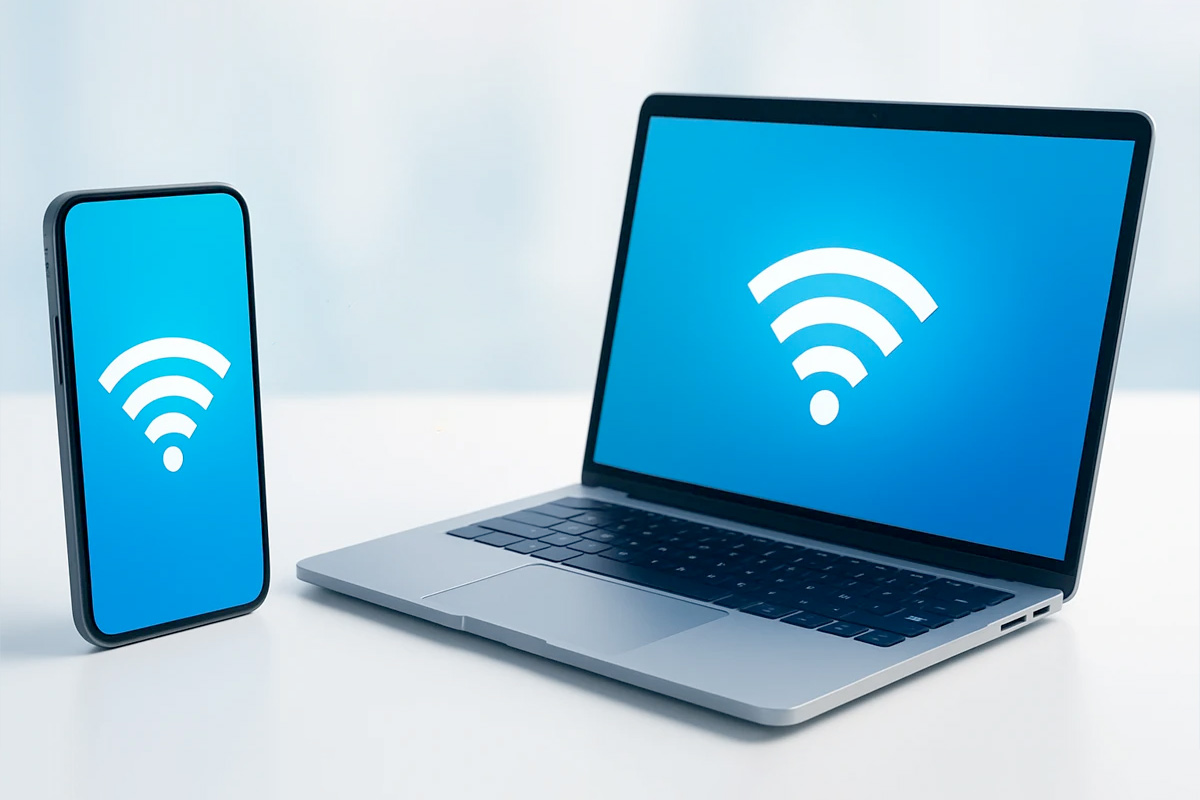
گاهی پیش میآید که به اینترنت دسترسی دارید اما امکان استفاده مستقیم از وایفای وجود ندارد؛ مثلاً اینترنت از طریق کابل LAN یا USB به لپتاپ شما وصل است. در چنین شرایطی میتوانید لپتاپ خود را به یک مودم وایفای تبدیل کنید و اینترنت را با سایر دستگاهها به اشتراک بگذارید. در این مقاله، به صورت کامل و سئو شده، روشهای تبدیل لپتاپ به هاتاسپات را بررسی میکنیم.
چرا لپ تاپ را به مودم وای فای تبدیل کنیم؟
تبدیل لپتاپ به مودم یا هاتاسپات مزایای زیادی دارد:
- اشتراکگذاری اینترنت با موبایل، تبلت و سایر دستگاهها
- استفاده از اینترنت LAN در دستگاههای بیسیم
- صرفهجویی در هزینه خرید مودم یا روتر
- کاربردی در سفر یا محیطهای کاری
پیش نیازهای تبدیل لپتاپ به هاتاسپات
قبل از شروع، مطمئن شوید شرایط زیر را دارید:
- لپتاپ دارای کارت شبکه وایرلس (Wi-Fi)
- اتصال فعال به اینترنت (از طریق کابل یا مودم USB)
- سیستمعامل بهروز (ویندوز ۱۰ یا ۱۱ پیشنهاد میشود)
روش اول: استفاده ازMobile Hotspot در ویندوز
سادهترین روش برای تبدیل لپتاپ به مودم وایفای، استفاده از قابلیت داخلی ویندوز است.
مراحل فعال سازی:
- وارد Settings شوید
- به بخش Network & Internet بروید
- گزینه Mobile Hotspot را انتخاب کنید
- در قسمت Share my Internet connection from، نوع اتصال اینترنت را انتخاب کنید
- نام شبکه (SSID) و رمز عبور را تنظیم کنید
- گزینه Mobile Hotspot را روشن کنید
اکنون لپتاپ شما مانند یک مودم وایفای عمل میکند و سایر دستگاهها میتوانند به آن متصل شوند.
روش دوم: استفاده ازCommand Prompt (روش حرفهای)
اگر به تنظیمات پیشرفتهتر نیاز دارید، میتوانید از CMD استفاده کنید.
مراحل:
- Command Prompt را با دسترسی Administrator اجرا کنید
- دستور زیر را وارد کنید:
netsh wlan set hostednetwork mode=allow ssid=YourName key=YourPassword
- سپس دستور زیر را اجرا کنید:
netsh wlan start hostednetwork
فعالسازی اشتراک اینترنت:
- به Control Panel بروید
- وارد بخش Network Connections شوید
- روی اتصال اینترنت کلیک راست کرده و Properties را بزنید
- در تب Sharing، گزینه اشتراکگذاری را فعال کنید
روش سوم: استفاده از نرمافزارهای جانبی
اگر روشهای بالا برای شما پیچیده است، میتوانید از نرمافزارهای آماده استفاده کنید:
- Connectify
- MyPublicWiFi
- mHotspot
این برنامهها رابط کاربری سادهتری دارند و به راحتی لپتاپ را به مودم تبدیل میکنند.
نکات مهم برای عملکرد بهتر هاتاسپات
برای اینکه بهترین عملکرد را داشته باشید، به این نکات توجه کنید:
- از رمز عبور قوی استفاده کنید
- لپتاپ را در نزدیکی دستگاهها قرار دهید
- از آپدیت بودن درایور کارت شبکه مطمئن شوید
- تعداد دستگاههای متصل را محدود کنید
- هنگام استفاده طولانی، لپتاپ را به برق وصل کنید
مشکلات رایج و راهحلها
۱. هاتاسپات روشن نمیشود
- بررسی کنید Wi-Fi فعال باشد
- درایور کارت شبکه را آپدیت کنید
۲. دستگاهها به شبکه وصل نمیشوند
- رمز عبور را بررسی کنید
- لپتاپ را ریاستارت کنید
۳. اینترنت به اشتراک گذاشته نمیشود
- تنظیمات Sharing را چک کنید
- اتصال اصلی اینترنت را بررسی کنید
۴. سرعت اینترنت پایین است
- تعداد کاربران را کاهش دهید
- از اتصال کابلی پایدار استفاده کنید
آیا مک بوک هم میتواند مودم وایفای شود؟
بله، در سیستمعامل macOS نیز این امکان وجود دارد:
مراحل:
- وارد System Settings شوید
- به بخش Sharing بروید
- گزینه Internet Sharing را فعال کنید
- منبع اینترنت و Wi-Fi را انتخاب کنید
سوالات متداول(FAQ)
آیا تبدیل لپتاپ به مودم به دستگاه آسیب میزند؟
خیر، اما استفاده طولانیمدت ممکن است باعث افزایش دمای لپتاپ شود.
چند دستگاه میتوانند به لپتاپ متصل شوند؟
معمولاً بین ۵ تا ۱۰ دستگاه، بسته به قدرت سیستم و شبکه.
آیا این روش امن است؟
بله، اگر از رمز عبور قوی استفاده کنید.
چرا گزینهMobile Hotspot در ویندوز من نیست؟
ممکن است کارت شبکه شما از این قابلیت پشتیبانی نکند یا درایورها قدیمی باشند.
آیا سرعت اینترنت کاهش پیدا میکند؟
بله، به دلیل اشتراکگذاری بین چند دستگاه، سرعت تقسیم میشود.
نتیجه گیری
تبدیل لپتاپ به مودم وایفای یک راهکار ساده، سریع و کاربردی برای اشتراکگذاری اینترنت است. چه از طریق تنظیمات داخلی ویندوز، چه با CMD یا نرمافزارهای جانبی، میتوانید به راحتی این قابلیت را فعال کنید. این روش بهخصوص در شرایطی که مودم در دسترس نیست یا نیاز به اشتراکگذاری فوری اینترنت دارید، بسیار مفید است.
با رعایت نکات امنیتی و بهینهسازی تنظیمات، میتوانید تجربهای پایدار و سریع از هاتاسپات لپتاپ داشته باشید.